پیشنیازها
- اپلیکیشن WireGuard نصبشده از App Store
- فایل کانفیگ .conf یا تصویر/کد QR که از فروشنده دریافت کردهاید
اینترنت فعال روی آیفون (Wi-Fi یا دیتای موبایل)
روش ۱ — افزودن با فایل کانفیگ (.conf)
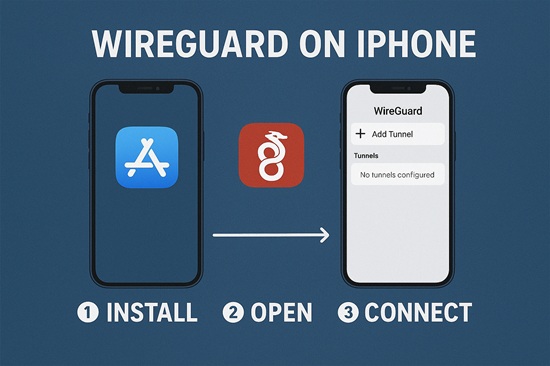
- انتقال فایل به آیفونفایل .conf را که خریداری کردهاید، میتوانید با یکی از روشهای زیر منتقل کنید:
- ایمیل: فایل را برای خودتان ایمیل کنید
- iCloud Drive یا Dropbox
- AirDrop از مک یا دستگاه دیگر
- باز کردن فایل در WireGuard
- روی فایل .conf در آیفون ضربه بزنید
- از منوی «Share» (اشتراکگذاری) گزینه “Copy to WireGuard” یا «Open in WireGuard» را انتخاب کنید
- ذخیره پروفایل
- اپ WireGuard باز میشود، نام پروفایل را بررسی کنید (میتوانید ویرایش کنید)
- «Save / Add» را بزنید
روش ۲ — افزودن با QR Code
- آماده کردن QR
- اگر بارکد را روی یک عکس دارید، آن را روی آیفون ذخیره کنید
- اگر QR روی مانیتور یا کاغذ است، آیفون را آماده اسکن کنید
- در اپ WireGuard
- روی علامت + بزنید
- گزینه “Scan from QR code” را انتخاب کنید
- دوربین را به سمت QR ببرید یا از پایین صفحه گزینه انتخاب عکس را باز کنید و تصویر QR را از گالری گوشی انتخاب کنید
- ذخیره پروفایل
- نام دلخواه وارد کنید
- گزینه «Save / Add» را بزنید
اتصال به VPN
- وارد اپ WireGuard شوید
- پروفایل اضافهشده را پیدا کنید
- سوئیچ کنار اسم پروفایل را روشن کنید (Connect)
- اگر آیکون VPN بالای صفحه نمایش ظاهر شد، اتصال برقرار شده است
نکات مهم
- فایل .conf یا QR حاوی کلید خصوصی و اطلاعات اتصال است؛ آن را در اختیار دیگران نگذارید
- نام و آدرس سرور را تغییر ندهید، مگر فروشنده راهنمایی کرده باشد
- اگر اتصال برقرار نمیشود، با پشتیبانی فروشنده تماس بگیرید (ممکن است پورت یا IP در سرور تغییر کرده باشد)
- برای تست فعال بودن VPN، به whoer.net یا whatismyip.com بروید و ببینید IP شما تغییر کرده است